Domain ezpl.de kaufen?
Wir ziehen mit dem Projekt
ezpl.de um.
Sind Sie am Kauf der Domain
ezpl.de interessiert?
domain@kv-gmbh.de · 0541-91531010
Domain ezpl.de kaufen?
Wie verbinde ich den Drucker?
Um den Drucker zu verbinden, benötigst du in der Regel ein USB-Kabel, das du an den Drucker und den Computer anschließt. Alternativ kannst du auch eine drahtlose Verbindung herstellen, indem du den Drucker mit dem WLAN-Netzwerk verbindest und dann den Drucker auf deinem Computer einrichtest. Stelle sicher, dass du die entsprechenden Treiber für den Drucker installiert hast, damit er ordnungsgemäß funktioniert. **
Wie verbinde ich den Drucker?
Um den Drucker zu verbinden, benötigst du ein USB-Kabel oder eine drahtlose Verbindung wie WLAN oder Bluetooth. Schließe das USB-Kabel an den Drucker und den Computer an oder stelle sicher, dass der Drucker mit dem WLAN-Netzwerk verbunden ist. Installiere dann die entsprechenden Treiber und Software auf deinem Computer, um den Drucker zu erkennen und zu verwenden. **


Ähnliche Suchbegriffe für Verbinde
Top-Angebote
Produkte zum Begriff Verbinde:
-
Tarot-Kartenset: Blütentarot Verbinde die ar..., Ratgeber von Elvira GettingerDas Tarot-Kartenset "Blütentarot" von Edition Michael Fischer bietet eine einzigartige Verbindung zwischen der Welt der Blumen und der traditionellen Tarot-Praxis. Mit 78 Karten, die mit zauberhaften Blumenmotiven gestaltet sind, lädt dieses Set dazu ein, die tiefgründigen Bedeutungen der Blüten zu entdecken und in die eigene Kartenlegepraxis zu integrieren. Jede Karte ist nicht nur ein Spiegelbild der klassischen Tarot-Bedeutungen, sondern wird auch von der symbolischen Kraft einer Blüte begleitet, die zusätzliche Einsichten und Perspektiven eröffnet. Das umfassend gestaltete Begleitbuch unterstützt die Nutzer dabei, die Botschaften der Karten intuitiv zu entschlüsseln und die Weisheit der Pflanzen aus Botanik, Mythologie und Geschichte zu nutzen. Die Karten sind hochwertig verarbeitet, mit einem edlen Goldschnitt versehen und kommen in einer folienveredelten Box, die sowohl ästhetisch ansprechend als auch funktional ist. Dieses Set ist ideal für alle, die ihre spirituelle Praxis bereichern und die Magie der Blumen in ihre Lebensdeutung einfliessen lassen möchten.26,00 €*Versand: 0,00 €Sichere Weiterleitung zum Anbieter
-
Bauer, Alexandra Christina: Verbinde dich mit deiner Intuition- Das innere Navi zum GlückVerbinde dich mit deiner Intuition- Das innere Navi zum Glück , Innere Sicherheit spüren, vertrauensvoll leben und sich gut geführt wissen - wäre das nicht schön? Wenn wir unserer Intuition, der Weisheit unserer Seele, folgen, kann dieser Wunsch Realität werden. Dieses Kartenset lädt dich ein, immer wieder einmal innezuhalten und dich bewusst mit deinem inneren Navi zu verbinden. Von Affirmationen über Mudras bis hin zu Visualisierungsübungen - die vielfältigen inspirierenden Impulse unterstützen dich dabei, ganz bei dir selbst zu bleiben, Zweifel zu überwinden und deinen Eingebungen zu vertrauen. So kann dich deine Intuition auch in stürmischen Zeiten verlässlich in Richtung Glück, Selbstentfaltung und Zufriedenheit führen. , Sport-Kolbenringe > Chiptuning & Motortuning , Erscheinungsjahr: 20211118, Autoren: Bauer, Alexandra Christina, Seitenzahl/Blattzahl: 40, Keyword: Abstand; Alexandra Christina Bauer; Alltag; Atmen; Bauchgefühl; Bedürfnisse; Beständigkeit; Bewusstsein; Burn-out; Eigenverantwortung; Entschleunigung; Frieden; Gedanken; Geist; Gelassenheit; Gesundheit; Glaubenssätze; Heilung; Impulse; Intuition; Kartenset; Körper; Lebensgestaltung; Lebenssinn; Lebensweg; Meditationen; Persönlichkeitsentwicklung; Schirner; Schirner Verlag; Seele; Selbstbestimmung; Selbstfürsorge; Selbsthilfe; Selbstliebe; Sinnfindung; Stress; Tiefe; Tipps; Versenkung; Vertrauen; Vitalität; Weite; Wohlbefinden; innere Stimme; sechster Sinn; Überlastung; Übungen, Fachschema: Achtsamkeit, Fachkategorie: Körper und Geist: Gedanken & Methoden, Warengruppe: HC/Ratgeber Lebensführung allgemein, UNSPSC: 49019900, Warenverzeichnis für die Außenhandelsstatistik: 49019900, Länge: 155, Breite: 106, Höhe: 29, Gewicht: 288, Produktform: Kartoniert, Genre: Sachbuch/Ratgeber,19,95 €*Versand: 0,00 €Sichere Weiterleitung zum Anbieter
-
Brady M211-Etikettendrucker, mobiler Thermotransfer-Drucker, 203dpi, max. Breite 19.05 mm, Bluetoo (203 dpi), Etikettendrucker, SchwarzDer M211-Etikettendrucker ist ein mobiler Thermotransfer-Drucker, der sich durch seine kompakte Bauweise und hohe Druckauflösung von 203 dpi auszeichnet. Mit einer maximalen Druckbreite von 19,05 mm eignet sich dieses Gerät ideal für die Erstellung von Etiketten in verschiedenen Anwendungen, sei es im Büro, im Lager oder im Einzelhandel. Die Thermotransfer-Technologie gewährleistet eine präzise und langlebige Druckqualität, die für eine Vielzahl von Materialien geeignet ist. Der Drucker unterstützt Bluetooth, was eine kabellose Verbindung zu anderen Geräten ermöglicht und somit die Flexibilität bei der Nutzung erhöht. Mit einem Gewicht, das für den mobilen Einsatz optimiert ist, lässt sich der M211-Etikettendrucker problemlos transportieren und bedienen. Die einfache Handhabung und die Möglichkeit, Etiketten schnell und effizient zu drucken, machen ihn zu einem praktischen Werkzeug für alle, die regelmässig Etiketten benötigen. Der M211 ist eine zuverlässige Lösung für alle, die Wert auf Qualität und Mobilität legen.214,72 €*Versand: 0,00 €Sichere Weiterleitung zum Anbieter



-
Wie verbinde ich meinen Scanner mit dem PC?
Um deinen Scanner mit dem PC zu verbinden, benötigst du zunächst das passende Kabel, das in der Regel ein USB-Kabel ist. Schließe das eine Ende des Kabels an den Scanner und das andere Ende an einen freien USB-Port deines PCs an. Stelle sicher, dass der Scanner eingeschaltet ist und installiere gegebenenfalls die Treiber und die entsprechende Software auf deinem PC. Öffne dann die Scan-Software auf deinem Computer und wähle den Scanner aus der Liste der verfügbaren Geräte aus. Nun sollte dein Scanner erfolgreich mit dem PC verbunden sein und einsatzbereit sein. **
-
Wie verbinde ich den Scanner mit dem PC?
Um den Scanner mit dem PC zu verbinden, benötigen Sie in der Regel ein USB-Kabel. Schließen Sie das eine Ende des Kabels an den Scanner und das andere Ende an einen freien USB-Port Ihres Computers an. Stellen Sie sicher, dass der Scanner eingeschaltet ist und installieren Sie gegebenenfalls die erforderliche Software auf Ihrem PC. Öffnen Sie dann die Scanner-Software auf Ihrem Computer und folgen Sie den Anweisungen, um den Scanner mit Ihrem PC zu verbinden und zu verwenden. **
-
Wie verbinde ich den Scanner mit dem Laptop?
Um den Scanner mit dem Laptop zu verbinden, benötigst du zunächst das passende USB-Kabel, das normalerweise mit dem Scanner mitgeliefert wird. Schließe das eine Ende des Kabels an den Scanner an und das andere Ende an einen freien USB-Port deines Laptops. Stelle sicher, dass der Scanner eingeschaltet ist und installiere gegebenenfalls die erforderliche Software auf deinem Laptop, um den Scanner zu erkennen. Öffne dann die Scanner-Software auf deinem Laptop und folge den Anweisungen, um den Scanner zu konfigurieren und zu verwenden. **
-
Wie verbinde ich Drucker mit iPhone?
Um einen Drucker mit deinem iPhone zu verbinden, gibt es verschiedene Möglichkeiten. Eine Möglichkeit ist die Verwendung von AirPrint, einer Funktion, die es ermöglicht, drahtlos von deinem iPhone aus zu drucken. Stelle sicher, dass dein Drucker AirPrint-kompatibel ist und dass beide Geräte mit demselben WLAN-Netzwerk verbunden sind. Alternativ kannst du auch eine App eines Drittanbieters verwenden, um deinen Drucker mit deinem iPhone zu verbinden. Überprüfe die Kompatibilität deines Druckers mit der jeweiligen App und folge den Anweisungen zur Einrichtung. Es ist auch möglich, deinen Drucker direkt mit deinem iPhone über Bluetooth zu verbinden, wenn beide Geräte diese Funktion unterstützen. Stelle sicher, dass Bluetooth auf beiden Geräten aktiviert ist und folge den Anweisungen zur Kopplung. **
Wie verbinde ich Mac mit Drucker?
Um deinen Mac mit einem Drucker zu verbinden, musst du zunächst sicherstellen, dass der Drucker mit dem gleichen Netzwerk wie dein Mac verbunden ist. Dann kannst du den Drucker über die Systemeinstellungen deines Macs hinzufügen, indem du auf "Drucker & Scanner" klickst und auf das Pluszeichen klickst, um den Drucker auszuwählen. Stelle sicher, dass der Drucker eingeschaltet ist und korrekt konfiguriert ist. Sobald der Drucker hinzugefügt ist, kannst du Dokumente und Dateien von deinem Mac aus drucken. **
Wie verbinde ich Drucker mit FritzBox?
Um einen Drucker mit einer FritzBox zu verbinden, benötigen Sie in der Regel einen USB-Drucker, der kompatibel mit der FritzBox ist. Schließen Sie den Drucker einfach über ein USB-Kabel an einen der USB-Anschlüsse der FritzBox an. Anschließend können Sie den Drucker über das FritzBox-Benutzeroberfläche unter "Heimnetz" -> "USB-Geräte" konfigurieren. Dort können Sie den Drucker hinzufügen und einrichten. Stellen Sie sicher, dass der Drucker eingeschaltet ist und die Treiber auf Ihrem Computer installiert sind, um den Drucker über die FritzBox nutzen zu können. **
Top-Angebote
Produkte zum Begriff Verbinde:
-
Eltako Bus-Brücken-Verbinde 4-adrig, 45cm BBV144-adrige Litze mit angelöteten Steckern auf beiden Seiten. Der Busbrückenverbinder BBV14 kann Busteile auf verschiedenen Tragschienen verbinden. Um Reiheneinbaugegräte der Baureihe 14 mit Querverdrahtung Bus und Stromversorgung mit Steckbrücken auf verschiedenen Tragschienen in einem Schaltschrank oder Verteiler platzsparend zu verbinden, werden Busbrücken-Verbinder am Ende einer Gerätereihe und am Anfang der nächsten Gerätereihe aufgesteckt. Einbau und Abmessungen Busbrücken-Verbinder für Drahtverbindungen der Bus- und Stromversorgungsbrücken Baureihe 14, 45cm lang. Wichtige Hinweise Sind längere Verbindungen erforderlich, müssen Busankoppler FBA14 verwendet werden.18,52 €*Versand: 7,90 €Sichere Weiterleitung zum Anbieter
-
Tarot-Kartenset: Blütentarot Verbinde die ar..., Ratgeber von Elvira GettingerDas Tarot-Kartenset "Blütentarot" von Edition Michael Fischer bietet eine einzigartige Verbindung zwischen der Welt der Blumen und der traditionellen Tarot-Praxis. Mit 78 Karten, die mit zauberhaften Blumenmotiven gestaltet sind, lädt dieses Set dazu ein, die tiefgründigen Bedeutungen der Blüten zu entdecken und in die eigene Kartenlegepraxis zu integrieren. Jede Karte ist nicht nur ein Spiegelbild der klassischen Tarot-Bedeutungen, sondern wird auch von der symbolischen Kraft einer Blüte begleitet, die zusätzliche Einsichten und Perspektiven eröffnet. Das umfassend gestaltete Begleitbuch unterstützt die Nutzer dabei, die Botschaften der Karten intuitiv zu entschlüsseln und die Weisheit der Pflanzen aus Botanik, Mythologie und Geschichte zu nutzen. Die Karten sind hochwertig verarbeitet, mit einem edlen Goldschnitt versehen und kommen in einer folienveredelten Box, die sowohl ästhetisch ansprechend als auch funktional ist. Dieses Set ist ideal für alle, die ihre spirituelle Praxis bereichern und die Magie der Blumen in ihre Lebensdeutung einfliessen lassen möchten.26,00 €*Versand: 0,00 €Sichere Weiterleitung zum Anbieter
-
Bauer, Alexandra Christina: Verbinde dich mit deiner Intuition- Das innere Navi zum GlückVerbinde dich mit deiner Intuition- Das innere Navi zum Glück , Innere Sicherheit spüren, vertrauensvoll leben und sich gut geführt wissen - wäre das nicht schön? Wenn wir unserer Intuition, der Weisheit unserer Seele, folgen, kann dieser Wunsch Realität werden. Dieses Kartenset lädt dich ein, immer wieder einmal innezuhalten und dich bewusst mit deinem inneren Navi zu verbinden. Von Affirmationen über Mudras bis hin zu Visualisierungsübungen - die vielfältigen inspirierenden Impulse unterstützen dich dabei, ganz bei dir selbst zu bleiben, Zweifel zu überwinden und deinen Eingebungen zu vertrauen. So kann dich deine Intuition auch in stürmischen Zeiten verlässlich in Richtung Glück, Selbstentfaltung und Zufriedenheit führen. , Sport-Kolbenringe > Chiptuning & Motortuning , Erscheinungsjahr: 20211118, Autoren: Bauer, Alexandra Christina, Seitenzahl/Blattzahl: 40, Keyword: Abstand; Alexandra Christina Bauer; Alltag; Atmen; Bauchgefühl; Bedürfnisse; Beständigkeit; Bewusstsein; Burn-out; Eigenverantwortung; Entschleunigung; Frieden; Gedanken; Geist; Gelassenheit; Gesundheit; Glaubenssätze; Heilung; Impulse; Intuition; Kartenset; Körper; Lebensgestaltung; Lebenssinn; Lebensweg; Meditationen; Persönlichkeitsentwicklung; Schirner; Schirner Verlag; Seele; Selbstbestimmung; Selbstfürsorge; Selbsthilfe; Selbstliebe; Sinnfindung; Stress; Tiefe; Tipps; Versenkung; Vertrauen; Vitalität; Weite; Wohlbefinden; innere Stimme; sechster Sinn; Überlastung; Übungen, Fachschema: Achtsamkeit, Fachkategorie: Körper und Geist: Gedanken & Methoden, Warengruppe: HC/Ratgeber Lebensführung allgemein, UNSPSC: 49019900, Warenverzeichnis für die Außenhandelsstatistik: 49019900, Länge: 155, Breite: 106, Höhe: 29, Gewicht: 288, Produktform: Kartoniert, Genre: Sachbuch/Ratgeber,19,95 €*Versand: 0,00 €Sichere Weiterleitung zum Anbieter
-
Wie verbinde ich den Drucker?
Um den Drucker zu verbinden, benötigst du in der Regel ein USB-Kabel, das du an den Drucker und den Computer anschließt. Alternativ kannst du auch eine drahtlose Verbindung herstellen, indem du den Drucker mit dem WLAN-Netzwerk verbindest und dann den Drucker auf deinem Computer einrichtest. Stelle sicher, dass du die entsprechenden Treiber für den Drucker installiert hast, damit er ordnungsgemäß funktioniert. **
-
Wie verbinde ich den Drucker?
Um den Drucker zu verbinden, benötigst du ein USB-Kabel oder eine drahtlose Verbindung wie WLAN oder Bluetooth. Schließe das USB-Kabel an den Drucker und den Computer an oder stelle sicher, dass der Drucker mit dem WLAN-Netzwerk verbunden ist. Installiere dann die entsprechenden Treiber und Software auf deinem Computer, um den Drucker zu erkennen und zu verwenden. **
-
Wie verbinde ich meinen Scanner mit dem PC?
Um deinen Scanner mit dem PC zu verbinden, benötigst du zunächst das passende Kabel, das in der Regel ein USB-Kabel ist. Schließe das eine Ende des Kabels an den Scanner und das andere Ende an einen freien USB-Port deines PCs an. Stelle sicher, dass der Scanner eingeschaltet ist und installiere gegebenenfalls die Treiber und die entsprechende Software auf deinem PC. Öffne dann die Scan-Software auf deinem Computer und wähle den Scanner aus der Liste der verfügbaren Geräte aus. Nun sollte dein Scanner erfolgreich mit dem PC verbunden sein und einsatzbereit sein. **
-
Wie verbinde ich den Scanner mit dem PC?
Um den Scanner mit dem PC zu verbinden, benötigen Sie in der Regel ein USB-Kabel. Schließen Sie das eine Ende des Kabels an den Scanner und das andere Ende an einen freien USB-Port Ihres Computers an. Stellen Sie sicher, dass der Scanner eingeschaltet ist und installieren Sie gegebenenfalls die erforderliche Software auf Ihrem PC. Öffnen Sie dann die Scanner-Software auf Ihrem Computer und folgen Sie den Anweisungen, um den Scanner mit Ihrem PC zu verbinden und zu verwenden. **
Ähnliche Suchbegriffe für Verbinde
-
Brady M211-Etikettendrucker, mobiler Thermotransfer-Drucker, 203dpi, max. Breite 19.05 mm, Bluetoo (203 dpi), Etikettendrucker, SchwarzDer M211-Etikettendrucker ist ein mobiler Thermotransfer-Drucker, der sich durch seine kompakte Bauweise und hohe Druckauflösung von 203 dpi auszeichnet. Mit einer maximalen Druckbreite von 19,05 mm eignet sich dieses Gerät ideal für die Erstellung von Etiketten in verschiedenen Anwendungen, sei es im Büro, im Lager oder im Einzelhandel. Die Thermotransfer-Technologie gewährleistet eine präzise und langlebige Druckqualität, die für eine Vielzahl von Materialien geeignet ist. Der Drucker unterstützt Bluetooth, was eine kabellose Verbindung zu anderen Geräten ermöglicht und somit die Flexibilität bei der Nutzung erhöht. Mit einem Gewicht, das für den mobilen Einsatz optimiert ist, lässt sich der M211-Etikettendrucker problemlos transportieren und bedienen. Die einfache Handhabung und die Möglichkeit, Etiketten schnell und effizient zu drucken, machen ihn zu einem praktischen Werkzeug für alle, die regelmässig Etiketten benötigen. Der M211 ist eine zuverlässige Lösung für alle, die Wert auf Qualität und Mobilität legen.214,72 €*Versand: 0,00 €Sichere Weiterleitung zum Anbieter
-
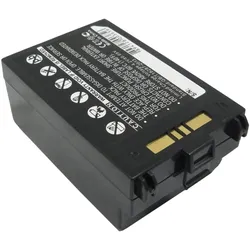
CoreParts MBXPOS-BA0320 Drucker-/Scanner-Ersatzteile 1 Stück(e), Barcode Scanner ZubehörDie wachsende Nachfrage nach Unterhaltungselektronik für Zuhause und Freizeit stellt die Herausforderung dar, bestehende Geräte aufzurüsten, zu verbessern und zu erweitern. Bei CoreParts finden Sie eine grosse Auswahl an alternativen Batterien für Unterhaltungselektronik, die die Leistung Ihres Originalgeräts erreichen, alle hergestellt von hochwertigen, zertifizierten und vertrauenswürdigen Lieferanten.130,64 €*Versand: 0,00 €Sichere Weiterleitung zum Anbieter
-
Wie verbinde ich den Scanner mit dem Laptop?
Um den Scanner mit dem Laptop zu verbinden, benötigst du zunächst das passende USB-Kabel, das normalerweise mit dem Scanner mitgeliefert wird. Schließe das eine Ende des Kabels an den Scanner an und das andere Ende an einen freien USB-Port deines Laptops. Stelle sicher, dass der Scanner eingeschaltet ist und installiere gegebenenfalls die erforderliche Software auf deinem Laptop, um den Scanner zu erkennen. Öffne dann die Scanner-Software auf deinem Laptop und folge den Anweisungen, um den Scanner zu konfigurieren und zu verwenden. **
-
Wie verbinde ich Drucker mit iPhone?
Um einen Drucker mit deinem iPhone zu verbinden, gibt es verschiedene Möglichkeiten. Eine Möglichkeit ist die Verwendung von AirPrint, einer Funktion, die es ermöglicht, drahtlos von deinem iPhone aus zu drucken. Stelle sicher, dass dein Drucker AirPrint-kompatibel ist und dass beide Geräte mit demselben WLAN-Netzwerk verbunden sind. Alternativ kannst du auch eine App eines Drittanbieters verwenden, um deinen Drucker mit deinem iPhone zu verbinden. Überprüfe die Kompatibilität deines Druckers mit der jeweiligen App und folge den Anweisungen zur Einrichtung. Es ist auch möglich, deinen Drucker direkt mit deinem iPhone über Bluetooth zu verbinden, wenn beide Geräte diese Funktion unterstützen. Stelle sicher, dass Bluetooth auf beiden Geräten aktiviert ist und folge den Anweisungen zur Kopplung. **
-
Wie verbinde ich Mac mit Drucker?
Um deinen Mac mit einem Drucker zu verbinden, musst du zunächst sicherstellen, dass der Drucker mit dem gleichen Netzwerk wie dein Mac verbunden ist. Dann kannst du den Drucker über die Systemeinstellungen deines Macs hinzufügen, indem du auf "Drucker & Scanner" klickst und auf das Pluszeichen klickst, um den Drucker auszuwählen. Stelle sicher, dass der Drucker eingeschaltet ist und korrekt konfiguriert ist. Sobald der Drucker hinzugefügt ist, kannst du Dokumente und Dateien von deinem Mac aus drucken. **
-
Wie verbinde ich Drucker mit FritzBox?
Um einen Drucker mit einer FritzBox zu verbinden, benötigen Sie in der Regel einen USB-Drucker, der kompatibel mit der FritzBox ist. Schließen Sie den Drucker einfach über ein USB-Kabel an einen der USB-Anschlüsse der FritzBox an. Anschließend können Sie den Drucker über das FritzBox-Benutzeroberfläche unter "Heimnetz" -> "USB-Geräte" konfigurieren. Dort können Sie den Drucker hinzufügen und einrichten. Stellen Sie sicher, dass der Drucker eingeschaltet ist und die Treiber auf Ihrem Computer installiert sind, um den Drucker über die FritzBox nutzen zu können. **
* Alle Preise verstehen sich inklusive der gesetzlichen Mehrwertsteuer und ggf. zuzüglich Versandkosten. Die Angebotsinformationen basieren auf den Angaben des jeweiligen Shops und werden über automatisierte Prozesse aktualisiert. Eine Aktualisierung in Echtzeit findet nicht statt, so dass es im Einzelfall zu Abweichungen kommen kann. ** Hinweis: Teile dieses Inhalts wurden von KI erstellt.