Domain ezpl.de kaufen?
Wir ziehen mit dem Projekt
ezpl.de um.
Sind Sie am Kauf der Domain
ezpl.de interessiert?
domain@kv-gmbh.de · 0541-91531010
Domain ezpl.de kaufen?
Warum erkennt der Brother MFC 5320 DW Drucker die Tintenpatrone nicht?
Es gibt mehrere mögliche Gründe, warum der Brother MFC 5320 DW Drucker die Tintenpatrone nicht erkennt. Es könnte sein, dass die Patrone nicht richtig eingesetzt ist oder dass sie nicht kompatibel mit dem Drucker ist. Es ist auch möglich, dass die Kontakte am Drucker oder an der Patrone verschmutzt sind und gereinigt werden müssen. Es könnte auch ein technisches Problem mit dem Drucker selbst vorliegen, das eine Reparatur erfordert. **
Wie scanne ich mit Brother Drucker MFC?
Um mit einem Brother Drucker MFC zu scannen, müssen Sie zunächst sicherstellen, dass der Drucker mit Ihrem Computer verbunden ist. Öffnen Sie dann das Brother Control Center Softwareprogramm auf Ihrem Computer. Wählen Sie die Option "Scan" aus und legen Sie das Dokument, das Sie scannen möchten, auf die Scannerglasplatte oder in den automatischen Dokumenteneinzug. Klicken Sie auf "Scan starten" und wählen Sie die gewünschten Scan-Einstellungen aus. Nach Abschluss des Scans können Sie das gescannte Dokument auf Ihrem Computer speichern oder per E-Mail senden. **

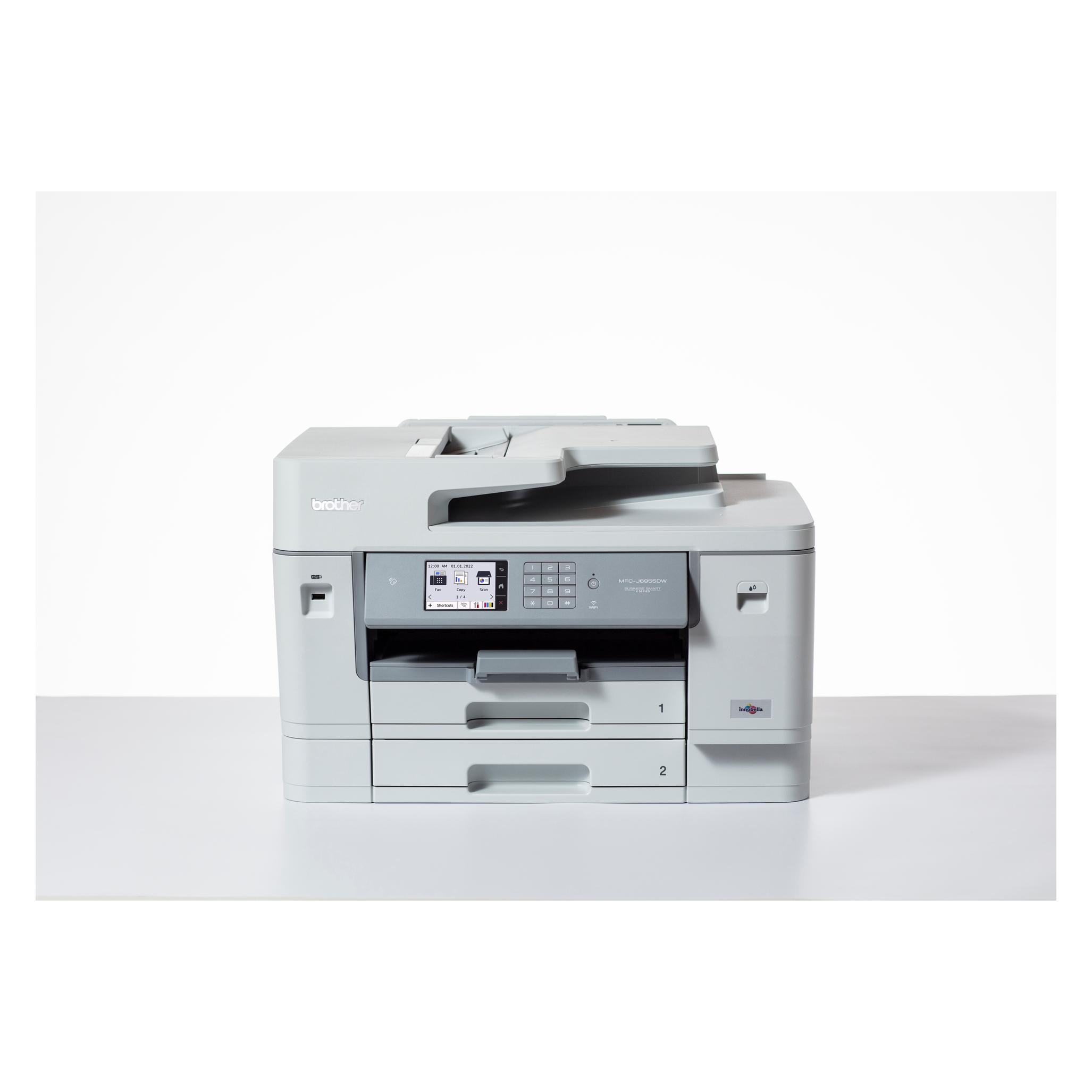
Ähnliche Suchbegriffe für Brother-MFC-J6955DW-Tintenpatrone-Farbe
Top-Angebote
Produkte zum Begriff Brother-MFC-J6955DW-Tintenpatrone-Farbe:
-
Brother MFC-J4340DWE (Tintenpatrone, Farbe), Drucker, Weiss4 Monate EcoPro Abo kostenlos Gestalten Sie Ihren Homeoffice-Alltag mit dem kompakten MFC-J4340DW. Ausgestattet mit Druck-, Scan-, Kopier- und Faxfunktion unterstützt Sie das MFC-J4340DW effizient bei Ihren beruflichen Aufgaben. Mithilfe der integrierten WLAN-Schnittstelle drucken Sie bequem per Smartphone oder Tablet. Grossartige Funktionen auf kleinem Raum Das MFC-J4340DW ist der kompakte Partner für Ihren Arbeitsplatz zu Hause oder im kleinen Büro. Mithilfe des 20-Blatt-Vorlageneinzugs scannen, kopieren und faxen Sie schnell und bequem bis zu 20 Blatt in einem Durchgang. Die grosszügigen Tintenpatronen im Lieferumfang, mit Reichweiten von bis zu 2.550 Seiten, sorgen dafür, dass Sie sich auf die wesentlichen Dinge konzentrieren können. Immer und überall verbunden Mithilfe zahlreicher Schnittstellen drucken Sie direkt am PC oder von unterwegs über Ihr Smartphone oder Tablet. Mit der kostenlosen Brother Mobile Connect App für Ihr iOS oder Android Mobilgerät haben Sie Zugriff auf eine Vielzahl nützlicher Funktionen. Drucken Sie problemlos von Ihrem mobilen Endgerät, prüfen Sie Ihre Tintenfüllstände und bestellen Sie bequem Tintenpatronen nach. Praktisch und kompakt Über das 4,5 cm LC-Display und Tastenfeld navigieren Sie schnell und einfach zwischen den zahlreichen Funktionen des MFC-J4340DW. Das Gerät unterstützt Sie effektiv bei Ihren Arbeitsprozessen und passt, dank seiner kompakten Masse, an jeden Arbeitsplatz. Eigenschaften: - Bis zu 20 Seiten/Min. in S/W und 19 Seiten/Min. in Farbe - Automatischer Duplexdruck bis zu DIN A4 - Bis zu 4.800 x 1.200 dpi Druckauflösung - Geschlossene Papierkassette für 150 Blatt und Einzelblatteinzug - 4,5 cm LC-Display - USB 2.0, WLAN - Automatischer 20-Blatt-Dokumenteneinzug (ADF) - Drucken vom Smartphone und Tablet - Abmessungen: 435 x 180 x 343 mm - Gewicht: 8,8 kg.323,22 €*Versand: 0,00 €Sichere Weiterleitung zum Anbieter
-
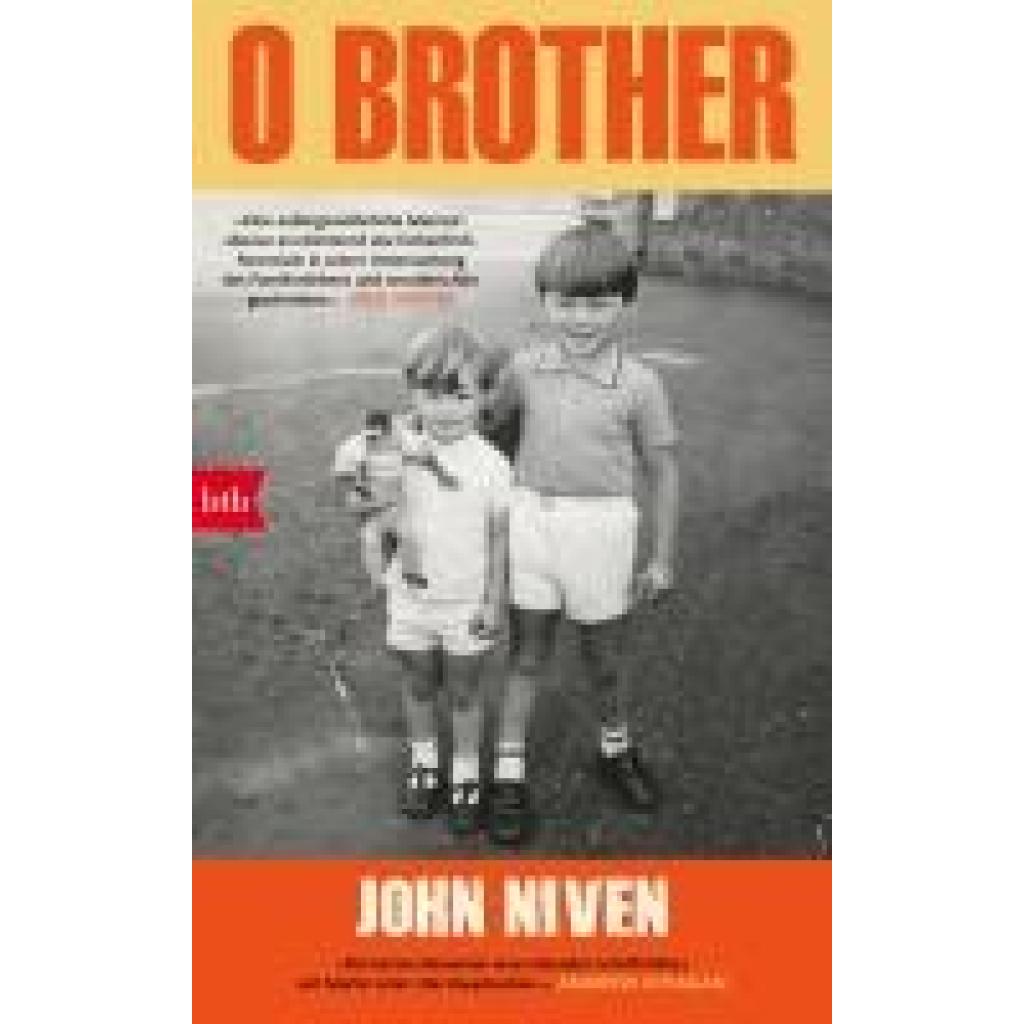
Niven, John: O BrotherO Brother , Der Top-10-Bestseller aus UK. John Nivens persönlichstes Buch. , Führungsschienen > Steuerketten, Zahnriemen & Einbausätze , Erscheinungsjahr: 20240313, Produktform: Leinen, Autoren: Niven, John, Übersetzung: Glietsch, Stephan, Seitenzahl/Blattzahl: 392, Keyword: oh brother; 2024; autobiografie; bestsellerautor; bruder; bruderliebe; buch; bücher; coming of age; coming-of-age; drogen; familiengeschichte; kill your friends; lebenswege; london; memoir; neuerscheinung; schottland; schuld; selbstmord; suizid; the clash; trauer, Fachschema: London~Glasgow, Fachkategorie: Biografischer Roman, Warengruppe: HC/Geschichte/Allgemeines/Lexika, UNSPSC: 49019900, Warenverzeichnis für die Außenhandelsstatistik: 49019900, Länge: 219, Breite: 148, Höhe: 41, Gewicht: 608, Produktform: Gebunden, Genre: Geisteswissenschaften/Kunst/Musik,24,00 €*Versand: 0,00 €Sichere Weiterleitung zum Anbieter
-
Brother MFC-J4350DW (Tintenpatrone, Farbe), Drucker, SchwarzIhr smarter Büropartner – der All-in-One-WLAN-Tintenstrahldrucker. Drucken Sie mit Vertrauen mit dem smarten MFC-J4350DW. Erleben Sie schnelle Druckgeschwindigkeiten, lebendige Farbqualität und effizientes Papierhandling. Dieses All-in-One-Gerät ist der perfekte Partner und vereint Druck-, Scan-, Kopier- und Faxfunktionen. Mit verfügbaren Hochleistungsverbrauchsmaterialien senken Sie Ihre Druckkosten und erweitern Ihre Druckmöglichkeiten.180,24 €*Versand: 0,00 €Sichere Weiterleitung zum Anbieter
-
Brother MFC-J5345DW (Tintenpatrone, Farbe), Drucker, Schwarz, GrauDer MFC-J5345DW ist der leistungsstarke und zuverlässige Helfer für alle Aufgaben im kleinen Büro. Über LAN oder WLAN ins Netzwerk eingebunden, greifen mehrere Nutzer bequem auf das Gerät zu. Dank der kostenlosen App Brother Mobile Connect haben Sie auch von unterwegs die Möglichkeit, über Ihr Mobiltelefon oder Tablet zu drucken und zu scannen. Dank der neuen Maxidrive Drucktechnologie erhalten Sie langlebige und professionelle Ausdrucke bis zu DIN A3. Ausgestattet mit einer Papierkassette für 250 Blatt und einer Druckgeschwindigkeit von 28 Seiten pro Minute drucken Sie länger, schneller und ohne zeitraubende Unterbrechungen. Der 50 Blatt ADF erlaubt es Ihnen, schnell und bequem Ihre DIN A4 Dokumente zu scannen, zu kopieren oder zu faxen.231,31 €*Versand: 0,00 €Sichere Weiterleitung zum Anbieter



-
Wie kann ich den Brother MFC Scanner über WLAN einrichten?
Um den Brother MFC Scanner über WLAN einzurichten, müssen Sie zunächst sicherstellen, dass Ihr Scanner mit Ihrem WLAN-Netzwerk verbunden ist. Gehen Sie dazu in die Einstellungen des Scanners und wählen Sie die Option "WLAN-Verbindung". Geben Sie dann den Namen und das Passwort Ihres WLAN-Netzwerks ein und bestätigen Sie die Verbindung. Sobald der Scanner mit dem WLAN verbunden ist, können Sie ihn über Ihr Netzwerk scannen. **
-
Wie schließe ich den Drucker Brother MFC 9180 an?
Um den Brother MFC 9180 Drucker anzuschließen, müssen Sie zunächst das mitgelieferte USB-Kabel verwenden, um den Drucker mit Ihrem Computer zu verbinden. Stellen Sie sicher, dass der Drucker eingeschaltet ist und schließen Sie das andere Ende des Kabels an einen freien USB-Anschluss Ihres Computers an. Installieren Sie dann die Treiber und die mitgelieferte Software von der Brother-Website, um den Drucker vollständig einzurichten. **
-
Kann der Brother Drucker MFC J430W kein Fotopapier einziehen?
Der Brother Drucker MFC J430W kann Fotopapier einziehen. Es unterstützt verschiedene Papierformate und -typen, einschließlich Fotopapier. Stellen Sie sicher, dass Sie das Fotopapier korrekt in das Papierfach einlegen und die Einstellungen des Druckers entsprechend anpassen. **
-
Wie richte ich den Brother MFC 7360N Drucker ein?
Um den Brother MFC 7360N Drucker einzurichten, schließen Sie zuerst das Netzkabel an und schalten Sie den Drucker ein. Verbinden Sie dann den Drucker über ein USB-Kabel mit Ihrem Computer oder richten Sie eine drahtlose Verbindung ein. Installieren Sie anschließend die Treiber und die Software von der mitgelieferten CD oder laden Sie sie von der Brother-Website herunter. Folgen Sie den Anweisungen auf dem Bildschirm, um den Drucker erfolgreich einzurichten. **


Wie kann ich mit dem Brother MFC 7420 Drucker scannen?
Um mit dem Brother MFC 7420 Drucker zu scannen, musst du zuerst sicherstellen, dass der Drucker mit deinem Computer verbunden ist. Dann öffne das Scanprogramm auf deinem Computer und wähle den Brother MFC 7420 als Scanner aus. Du kannst dann das Dokument auf den Scanner legen und den Scanvorgang starten. **
Warum lässt sich der Brother Drucker MFC 8860DN nicht verbinden?
Es gibt mehrere mögliche Gründe, warum sich der Brother Drucker MFC 8860DN nicht verbinden lässt. Es könnte ein Problem mit der Netzwerkverbindung geben, wie zum Beispiel ein falsch konfigurierter Router oder eine fehlerhafte WLAN-Verbindung. Es könnte auch ein Treiberproblem vorliegen, bei dem der Drucker nicht ordnungsgemäß erkannt wird. Es ist empfehlenswert, die Netzwerkeinstellungen zu überprüfen und sicherzustellen, dass der richtige Treiber installiert ist, um das Problem zu beheben. **
Top-Angebote
Produkte zum Begriff Brother-MFC-J6955DW-Tintenpatrone-Farbe:
-
Brother MFC-J6955DW (Tintenpatrone, Farbe), Drucker, GrauMit dem Brother INKvestment Tank-Farb-Tintenstrahldrucker MFC-J6955DW können Sie ganz gross einkaufen. Mit der Brother MAXIDRIVE Inkjet-Technologie liefert dieser dynamische Drucker gestochen scharfe Bilder, Texte und Grafiken mit einer Druckgeschwindigkeit von bis zu 30 Seiten pro Minute in Schwarz und Farbe. Er druckt, scannt, faxt und kopiert auf Papier im Format bis zu 11" x 17" (Ledger). Der Vorteil des MFC-J6955DW ist die zweite Papierkassette mit einer Gesamtkapazität von 500 Blatt sowie die Duplexkopier- und -scanfunktion in einem Durchgang. Die Triple-Layer-Sicherheitsfunktionen schützen sensible Dokumente während des Drucks und nutzen den NFC-Kartenleser für eine einfache Authentifizierung mit Ausweisen.856,37 €*Versand: 0,00 €Sichere Weiterleitung zum Anbieter
-
Brother MFC-J4340DWE (Tintenpatrone, Farbe), Drucker, Weiss4 Monate EcoPro Abo kostenlos Gestalten Sie Ihren Homeoffice-Alltag mit dem kompakten MFC-J4340DW. Ausgestattet mit Druck-, Scan-, Kopier- und Faxfunktion unterstützt Sie das MFC-J4340DW effizient bei Ihren beruflichen Aufgaben. Mithilfe der integrierten WLAN-Schnittstelle drucken Sie bequem per Smartphone oder Tablet. Grossartige Funktionen auf kleinem Raum Das MFC-J4340DW ist der kompakte Partner für Ihren Arbeitsplatz zu Hause oder im kleinen Büro. Mithilfe des 20-Blatt-Vorlageneinzugs scannen, kopieren und faxen Sie schnell und bequem bis zu 20 Blatt in einem Durchgang. Die grosszügigen Tintenpatronen im Lieferumfang, mit Reichweiten von bis zu 2.550 Seiten, sorgen dafür, dass Sie sich auf die wesentlichen Dinge konzentrieren können. Immer und überall verbunden Mithilfe zahlreicher Schnittstellen drucken Sie direkt am PC oder von unterwegs über Ihr Smartphone oder Tablet. Mit der kostenlosen Brother Mobile Connect App für Ihr iOS oder Android Mobilgerät haben Sie Zugriff auf eine Vielzahl nützlicher Funktionen. Drucken Sie problemlos von Ihrem mobilen Endgerät, prüfen Sie Ihre Tintenfüllstände und bestellen Sie bequem Tintenpatronen nach. Praktisch und kompakt Über das 4,5 cm LC-Display und Tastenfeld navigieren Sie schnell und einfach zwischen den zahlreichen Funktionen des MFC-J4340DW. Das Gerät unterstützt Sie effektiv bei Ihren Arbeitsprozessen und passt, dank seiner kompakten Masse, an jeden Arbeitsplatz. Eigenschaften: - Bis zu 20 Seiten/Min. in S/W und 19 Seiten/Min. in Farbe - Automatischer Duplexdruck bis zu DIN A4 - Bis zu 4.800 x 1.200 dpi Druckauflösung - Geschlossene Papierkassette für 150 Blatt und Einzelblatteinzug - 4,5 cm LC-Display - USB 2.0, WLAN - Automatischer 20-Blatt-Dokumenteneinzug (ADF) - Drucken vom Smartphone und Tablet - Abmessungen: 435 x 180 x 343 mm - Gewicht: 8,8 kg.323,22 €*Versand: 0,00 €Sichere Weiterleitung zum Anbieter
-
Niven, John: O BrotherO Brother , Der Top-10-Bestseller aus UK. John Nivens persönlichstes Buch. , Führungsschienen > Steuerketten, Zahnriemen & Einbausätze , Erscheinungsjahr: 20240313, Produktform: Leinen, Autoren: Niven, John, Übersetzung: Glietsch, Stephan, Seitenzahl/Blattzahl: 392, Keyword: oh brother; 2024; autobiografie; bestsellerautor; bruder; bruderliebe; buch; bücher; coming of age; coming-of-age; drogen; familiengeschichte; kill your friends; lebenswege; london; memoir; neuerscheinung; schottland; schuld; selbstmord; suizid; the clash; trauer, Fachschema: London~Glasgow, Fachkategorie: Biografischer Roman, Warengruppe: HC/Geschichte/Allgemeines/Lexika, UNSPSC: 49019900, Warenverzeichnis für die Außenhandelsstatistik: 49019900, Länge: 219, Breite: 148, Höhe: 41, Gewicht: 608, Produktform: Gebunden, Genre: Geisteswissenschaften/Kunst/Musik,24,00 €*Versand: 0,00 €Sichere Weiterleitung zum Anbieter
-
Warum erkennt der Brother MFC 5320 DW Drucker die Tintenpatrone nicht?
Es gibt mehrere mögliche Gründe, warum der Brother MFC 5320 DW Drucker die Tintenpatrone nicht erkennt. Es könnte sein, dass die Patrone nicht richtig eingesetzt ist oder dass sie nicht kompatibel mit dem Drucker ist. Es ist auch möglich, dass die Kontakte am Drucker oder an der Patrone verschmutzt sind und gereinigt werden müssen. Es könnte auch ein technisches Problem mit dem Drucker selbst vorliegen, das eine Reparatur erfordert. **
-
Wie scanne ich mit Brother Drucker MFC?
Um mit einem Brother Drucker MFC zu scannen, müssen Sie zunächst sicherstellen, dass der Drucker mit Ihrem Computer verbunden ist. Öffnen Sie dann das Brother Control Center Softwareprogramm auf Ihrem Computer. Wählen Sie die Option "Scan" aus und legen Sie das Dokument, das Sie scannen möchten, auf die Scannerglasplatte oder in den automatischen Dokumenteneinzug. Klicken Sie auf "Scan starten" und wählen Sie die gewünschten Scan-Einstellungen aus. Nach Abschluss des Scans können Sie das gescannte Dokument auf Ihrem Computer speichern oder per E-Mail senden. **
-
Wie kann ich den Brother MFC Scanner über WLAN einrichten?
Um den Brother MFC Scanner über WLAN einzurichten, müssen Sie zunächst sicherstellen, dass Ihr Scanner mit Ihrem WLAN-Netzwerk verbunden ist. Gehen Sie dazu in die Einstellungen des Scanners und wählen Sie die Option "WLAN-Verbindung". Geben Sie dann den Namen und das Passwort Ihres WLAN-Netzwerks ein und bestätigen Sie die Verbindung. Sobald der Scanner mit dem WLAN verbunden ist, können Sie ihn über Ihr Netzwerk scannen. **
-
Wie schließe ich den Drucker Brother MFC 9180 an?
Um den Brother MFC 9180 Drucker anzuschließen, müssen Sie zunächst das mitgelieferte USB-Kabel verwenden, um den Drucker mit Ihrem Computer zu verbinden. Stellen Sie sicher, dass der Drucker eingeschaltet ist und schließen Sie das andere Ende des Kabels an einen freien USB-Anschluss Ihres Computers an. Installieren Sie dann die Treiber und die mitgelieferte Software von der Brother-Website, um den Drucker vollständig einzurichten. **
Ähnliche Suchbegriffe für Brother-MFC-J6955DW-Tintenpatrone-Farbe
-
Brother MFC-J4350DW (Tintenpatrone, Farbe), Drucker, SchwarzIhr smarter Büropartner – der All-in-One-WLAN-Tintenstrahldrucker. Drucken Sie mit Vertrauen mit dem smarten MFC-J4350DW. Erleben Sie schnelle Druckgeschwindigkeiten, lebendige Farbqualität und effizientes Papierhandling. Dieses All-in-One-Gerät ist der perfekte Partner und vereint Druck-, Scan-, Kopier- und Faxfunktionen. Mit verfügbaren Hochleistungsverbrauchsmaterialien senken Sie Ihre Druckkosten und erweitern Ihre Druckmöglichkeiten.180,24 €*Versand: 0,00 €Sichere Weiterleitung zum Anbieter
-
Brother MFC-J5345DW (Tintenpatrone, Farbe), Drucker, Schwarz, GrauDer MFC-J5345DW ist der leistungsstarke und zuverlässige Helfer für alle Aufgaben im kleinen Büro. Über LAN oder WLAN ins Netzwerk eingebunden, greifen mehrere Nutzer bequem auf das Gerät zu. Dank der kostenlosen App Brother Mobile Connect haben Sie auch von unterwegs die Möglichkeit, über Ihr Mobiltelefon oder Tablet zu drucken und zu scannen. Dank der neuen Maxidrive Drucktechnologie erhalten Sie langlebige und professionelle Ausdrucke bis zu DIN A3. Ausgestattet mit einer Papierkassette für 250 Blatt und einer Druckgeschwindigkeit von 28 Seiten pro Minute drucken Sie länger, schneller und ohne zeitraubende Unterbrechungen. Der 50 Blatt ADF erlaubt es Ihnen, schnell und bequem Ihre DIN A4 Dokumente zu scannen, zu kopieren oder zu faxen.231,31 €*Versand: 0,00 €Sichere Weiterleitung zum Anbieter
-
Brother MFC-J6977DW (Tintenpatrone, Farbe), Drucker, Weiss, GrauLiefern Sie ultraschnelle Druckgeschwindigkeiten und aussergewöhnliche Druckqualität mit fortschrittlichen Scanfunktionen. Entwickelt für anspruchsvolle Umgebungen, verfügt der MFC-J6977DW über Hochkapazitätspapierfächer, um eine Vielzahl von Medienanforderungen zu unterstützen. Mit robuster Sicherheit und nahtloser Kompatibilität mit einer breiten Palette von Lösungen ist er die zuverlässige Wahl für vielbeschäftigte Büros.728,62 €*Versand: 0,00 €Sichere Weiterleitung zum Anbieter
-
Kann der Brother Drucker MFC J430W kein Fotopapier einziehen?
Der Brother Drucker MFC J430W kann Fotopapier einziehen. Es unterstützt verschiedene Papierformate und -typen, einschließlich Fotopapier. Stellen Sie sicher, dass Sie das Fotopapier korrekt in das Papierfach einlegen und die Einstellungen des Druckers entsprechend anpassen. **
-
Wie richte ich den Brother MFC 7360N Drucker ein?
Um den Brother MFC 7360N Drucker einzurichten, schließen Sie zuerst das Netzkabel an und schalten Sie den Drucker ein. Verbinden Sie dann den Drucker über ein USB-Kabel mit Ihrem Computer oder richten Sie eine drahtlose Verbindung ein. Installieren Sie anschließend die Treiber und die Software von der mitgelieferten CD oder laden Sie sie von der Brother-Website herunter. Folgen Sie den Anweisungen auf dem Bildschirm, um den Drucker erfolgreich einzurichten. **
-
Wie kann ich mit dem Brother MFC 7420 Drucker scannen?
Um mit dem Brother MFC 7420 Drucker zu scannen, musst du zuerst sicherstellen, dass der Drucker mit deinem Computer verbunden ist. Dann öffne das Scanprogramm auf deinem Computer und wähle den Brother MFC 7420 als Scanner aus. Du kannst dann das Dokument auf den Scanner legen und den Scanvorgang starten. **
-
Warum lässt sich der Brother Drucker MFC 8860DN nicht verbinden?
Es gibt mehrere mögliche Gründe, warum sich der Brother Drucker MFC 8860DN nicht verbinden lässt. Es könnte ein Problem mit der Netzwerkverbindung geben, wie zum Beispiel ein falsch konfigurierter Router oder eine fehlerhafte WLAN-Verbindung. Es könnte auch ein Treiberproblem vorliegen, bei dem der Drucker nicht ordnungsgemäß erkannt wird. Es ist empfehlenswert, die Netzwerkeinstellungen zu überprüfen und sicherzustellen, dass der richtige Treiber installiert ist, um das Problem zu beheben. **
* Alle Preise verstehen sich inklusive der gesetzlichen Mehrwertsteuer und ggf. zuzüglich Versandkosten. Die Angebotsinformationen basieren auf den Angaben des jeweiligen Shops und werden über automatisierte Prozesse aktualisiert. Eine Aktualisierung in Echtzeit findet nicht statt, so dass es im Einzelfall zu Abweichungen kommen kann. ** Hinweis: Teile dieses Inhalts wurden von KI erstellt.